
Nero DuplicateManager — отдельная программа Nero для разбора медиатеки на компьютере с Windows. Она ищет одинаковые и похожие фотографии, повторяющиеся музыкальные файлы и дубликаты видео, после чего показывает результаты в визуальном виде: что оставить, что удалить, где находятся копии и к какой группе они относятся.
Главный сценарий Nero DuplicateManager — не абстрактная чистка системы, а наведение порядка в личном медиаархиве. Программа рассчитана на папки с фотографиями со смартфона, камеры, внешнего диска, USB-накопителя, облачной синхронизации, мессенджеров, видеоредакторов и музыкальных библиотек. Такие архивы быстро обрастают копиями: один и тот же снимок хранится в RAW и JPG, видео экспортируется несколько раз, песня лежит в разных форматах, а серия фотографий содержит десятки почти одинаковых кадров.
Nero DuplicateManager работает по более предметной логике, чем обычный поиск файлов по имени. Для медиаархива важны не только совпадающие названия, но и содержимое файла, формат, визуальное сходство, размер изображения, варианты после редактирования и расположение в папках. Поэтому программа показывает не просто список файлов, а группы совпадений, где можно сравнить миниатюры, проверить путь и выбрать, какие элементы останутся в коллекции.
Для пользователей, которые уже работают с программами Nero, Nero DuplicateManager удобен ещё и тем, что запускается через Nero Start. В верхней панели окна доступны Home, Live Guide, Nero Market, Options и KnowHow, а сам процесс построен вокруг последовательных действий: выбрать папки, добавить их в список проверки, отметить типы файлов, запустить сканирование, проверить найденные группы и удалить лишнее.
Краткая карточка Nero DuplicateManager
| Параметр | Значение |
|---|---|
| Название | Nero DuplicateManager / Nero DuplicateManager Photo |
| Разработчик | Nero AG |
| Тип программы | утилита для поиска и удаления дубликатов медиафайлов |
| Основные данные | изображения, аудио, видео |
| Основная платформа | Windows |
| Основной сценарий | очистка фотоархива, музыкальной коллекции и видеопапок от повторов |
| Запуск | через Nero Start или напрямую из набора Nero |
| Способ работы | выбор папок, анализ, группировка совпадений, визуальная проверка, удаление выбранных копий |
| Безопасность удаления | удалённые элементы перемещаются в системную корзину, итоговое окно показывает результат очистки |
| Визуальные отметки | красный цвет показывает файлы для удаления, зелёный — файлы, которые остаются |
| Полезные разделы результата | Duplicate Images, Duplicate Audios, Duplicate Videos, Similar Images |
| Подходящая аудитория | владельцы больших медиатек, пользователи Windows, фотографы-любители, домашние пользователи, владельцы внешних дисков и архивов со смартфонов |
Nero DuplicateManager не заменяет файловый менеджер и не предназначен для ручной сортировки всех типов документов. Его сильная сторона — медиафайлы. В обзорах смежных утилит на FreeExe можно дополнительно посмотреть Auslogics Duplicate File Finder, NoClone, Duplicate Remover Free, CloneSpy, LookDisk и SearchMyFiles, но Nero DuplicateManager отличается именно мультимедийной логикой: он показывает не только одинаковые файлы, но и визуально похожие фотографии.
Для каких задач подходит Nero DuplicateManager
Nero DuplicateManager нужен там, где медиатека стала большой, а структура папок перестала быть очевидной. Типичная ситуация — пользователь переносит фотографии со смартфона в папку Pictures, затем делает резервную копию на внешний диск, потом получает часть снимков через мессенджер, редактирует отдельные кадры и сохраняет уменьшенные версии для отправки. Через несколько месяцев в архиве остаются одинаковые фото, похожие кадры, версии в разных форматах и файлы с разными именами.
Программа закрывает несколько конкретных задач:
находит точные копии фотографий;
группирует похожие изображения;
помогает разобрать серии снимков;
показывает уменьшенные копии и версии в других форматах;
ищет дубликаты музыки;
ищет повторяющиеся видеофайлы;
позволяет сравнивать результаты перед удалением;
показывает файлы, которые будут удалены, и файлы, которые останутся;
переносит выбранные элементы в системную корзину;
отображает итоговую статистику после очистки.
Обычный проводник Windows помогает сортировать файлы по имени, размеру и дате, но для фотоархива этого часто недостаточно. Один и тот же кадр может называться IMG_4561.JPG, P1000241.JPG, edited_photo.jpg или получить длинное имя после экспорта из редактора. Nero DuplicateManager полезен как раз в таких случаях: пользователь выбирает не название файла, а реальное содержимое и визуальный результат.
Для видеотеки программа полезна при повторных экспортах. Один ролик может лежать в исходной папке проекта, в папке для отправки, в сжатом варианте и на внешнем диске. Для музыкальной коллекции похожая проблема возникает после импорта альбомов в разных форматах, копирования с нескольких устройств и объединения старых библиотек.
Какие типы дубликатов ищет программа
Точные копии изображений
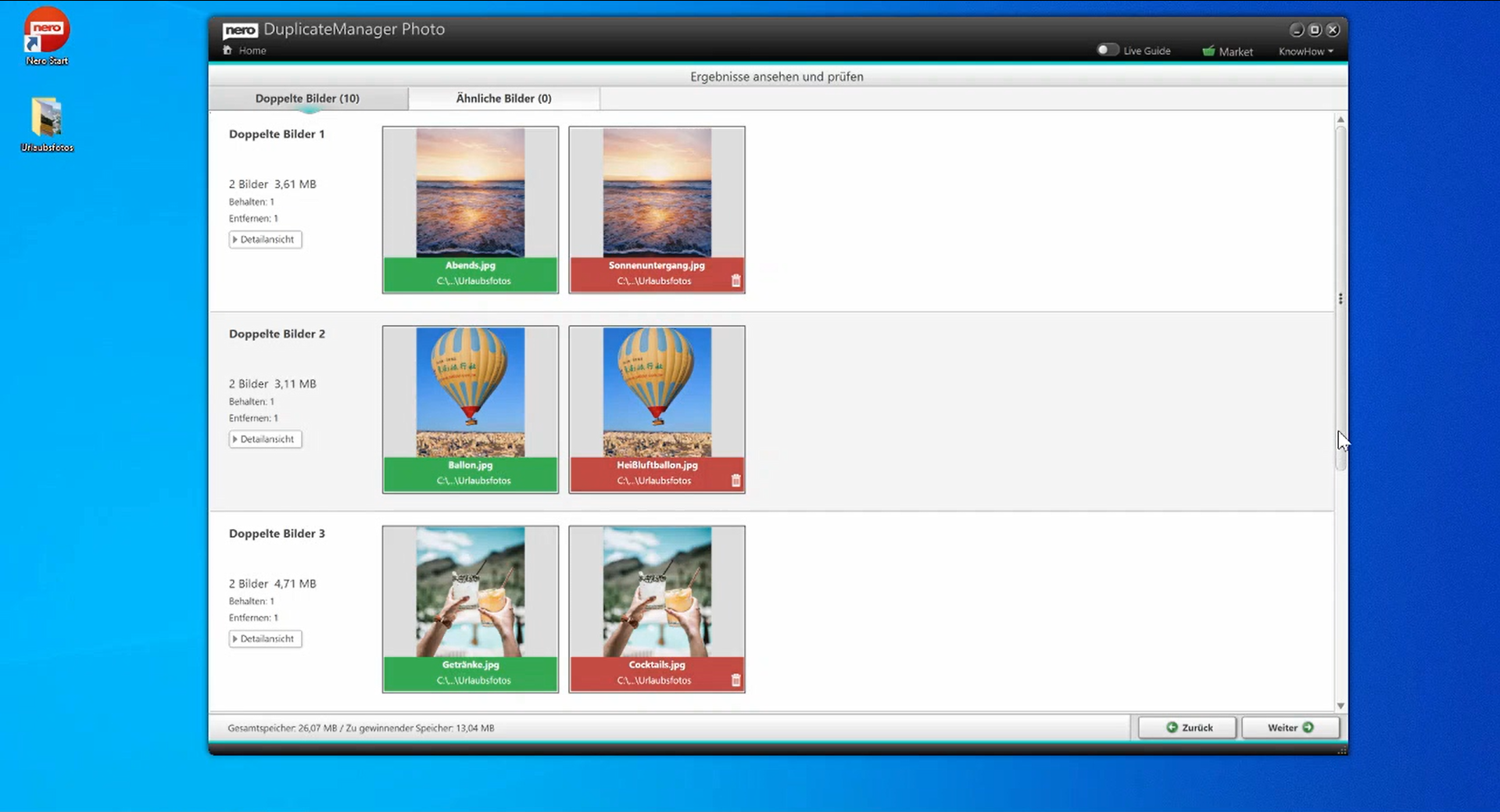
Точные дубликаты — самый безопасный для удаления тип совпадений. Это файлы, которые программа объединяет в группу как одинаковые изображения. В окне результатов такие группы отображаются на вкладке Duplicate Images. Внутри группы видны миниатюры, размер, количество файлов, путь и цветовая разметка: один экземпляр отмечается зелёным как оставляемый, лишние копии отмечаются красным как удаляемые.
Этот режим подходит для:
повторного импорта фотографий со смартфона;
копий из облачных папок;
снимков, сохранённых на нескольких внешних дисках;
дублей после пересылки через мессенджеры;
случайно скопированных папок;
повторных выгрузок с карты памяти;
архивов, где одна папка вложена в другую как резервная копия.
Точные дубликаты удобнее проверять пакетно, но полностью автоматическое удаление без просмотра не стоит использовать для рабочих архивов. В фотоархиве могут быть одинаковые изображения с разным назначением: один файл лежит в семейном альбоме, второй используется в проекте, третий нужен для публикации. Nero DuplicateManager показывает путь к файлу, поэтому решение лучше принимать с учётом расположения, а не только по миниатюре.
Похожие изображения
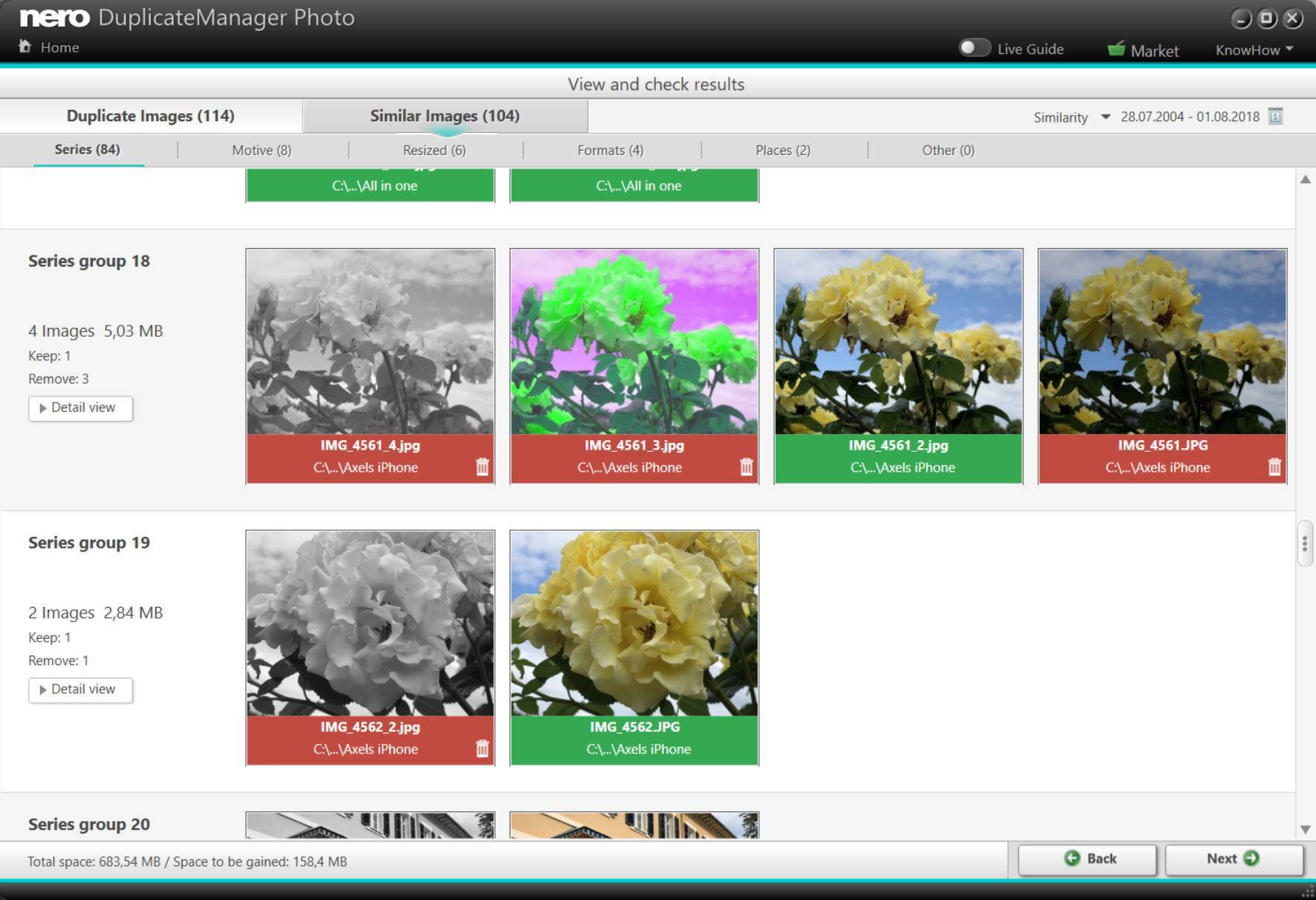
Similar Images — более сложный режим. Он нужен не для стопроцентных копий, а для снимков, которые имеют общий источник или очень близкое содержание. Это могут быть кадры из одной серии, HDR-снимки, разные варианты обработки, уменьшенные изображения, экспорт в другой формат или несколько фотографий одного объекта.
Nero DuplicateManager группирует похожие фотографии по категориям:
| Категория | Что показывает | Как использовать |
| Places | похожие снимки, связанные с местом | разбор фото из поездок, мероприятий и прогулок |
| Series | серийные кадры | выбор лучшего кадра из нескольких близких снимков |
| Motives | похожие сюжеты | сравнение фото одного объекта, человека, сцены |
| Resized | версии с другим размером | поиск уменьшенных копий для отправки или публикации |
| Formats | одинаковое или близкое изображение в разных форматах | сравнение JPG, PNG, TIFF, RAW и экспортных копий |
| Other | похожие элементы, не попавшие в основные группы | ручная проверка спорных совпадений |
В похожих изображениях программа не должна принимать решение за пользователя. Разные снимки одной серии могут отличаться выражением лица, резкостью, композицией или цветом. Для семейного архива это разные фотографии, а для экономии места — кандидаты на удаление. Поэтому Similar Images в Nero DuplicateManager — инструмент отбора, а не безусловная команда на очистку.
Дубликаты музыки
Аудиодубликаты встречаются в коллекциях, которые собирались из разных источников: импорт с дисков, загрузка из старой библиотеки, копирование со смартфона, перенос с внешнего накопителя. Один и тот же трек может лежать в нескольких папках, иметь разные имена или отличаться форматом.
Для проверки музыки в рабочем окне Nero DuplicateManager используется тип Audio. После анализа результаты попадают на вкладку Duplicate Audios. В этом режиме важно учитывать не только совпадение композиции, но и качество файла, формат, битрейт, расположение и принадлежность к альбому. Если в коллекции рядом лежат MP3 и FLAC, удалять один из вариантов нужно только после понимания, какой формат нужен для хранения.
Дубликаты видео
Видео занимает больше места, чем фотографии и музыка, поэтому даже несколько повторов заметно влияют на свободное пространство. Повторы появляются после монтажа, повторного экспорта, сжатия для отправки, сохранения в разных разрешениях и копирования на внешние диски.
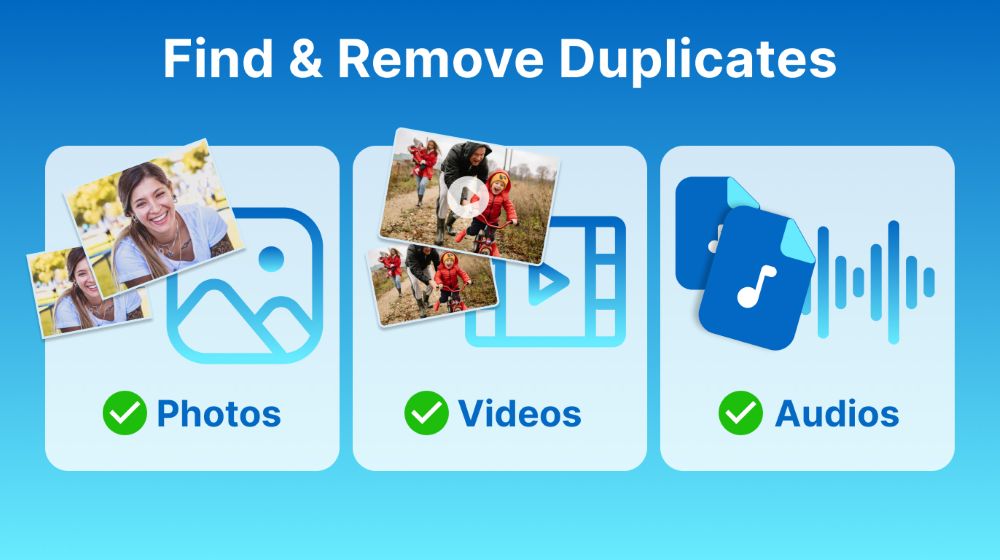
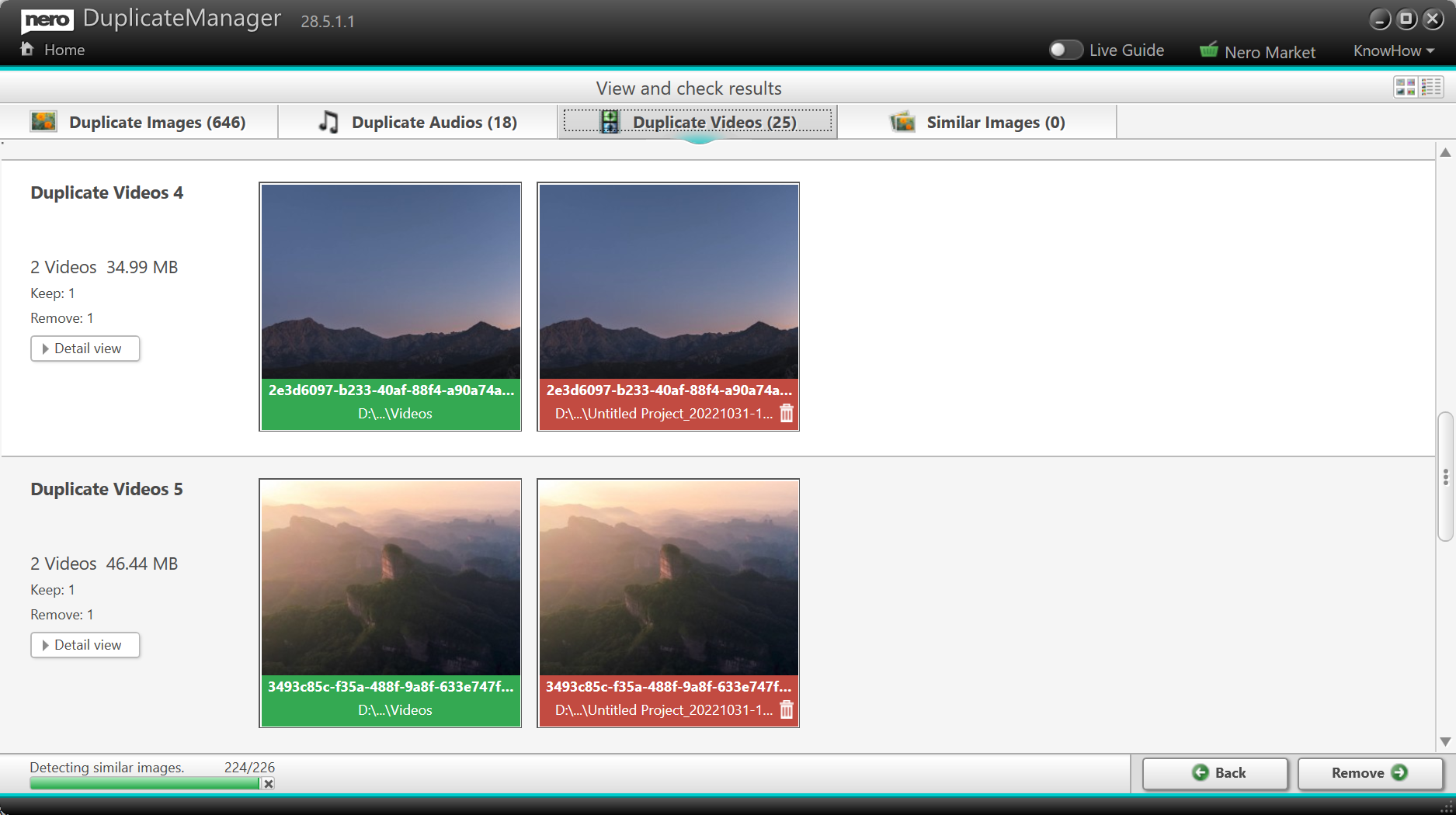
В Nero DuplicateManager для проверки видео используется тип Video, а найденные группы отображаются на вкладке Duplicate Videos. В результатах можно просматривать группы видеодубликатов и выбирать, какая копия остаётся. Для видео особенно важен путь к файлу: один экземпляр может быть исходником, другой — экспортом, третий — версией для публикации. Удаление без проверки в таком сценарии опасно, потому что файлы с похожим содержанием могут решать разные задачи.
Интерфейс Nero DuplicateManager
Главное окно Nero DuplicateManager построено как мастер очистки. Пользователь не работает с десятками вкладок настроек с самого начала, а движется по понятной последовательности: выбор источников, настройка типов файлов, сканирование, проверка результата, удаление.
В верхней панели отображается название Nero DuplicateManager, номер сборки, Home, переключатель Live Guide, Nero Market, Options и KnowHow. Центральная часть первого экрана посвящена выбору папок. Слева находится область Select folders с деревом каталогов: здесь выбирают папку, диск или раздел. Справа находится область Folders you want to clean — туда добавляются папки, которые программа будет проверять.
Между левой и правой областями расположена кнопка Add. После выбора папки она переносит каталог в список проверки. В нижней части окна находятся флажки Image, Audio и Video. Они определяют, какие типы медиафайлов попадут в анализ. Справа внизу расположена кнопка Next, которая запускает следующий этап.
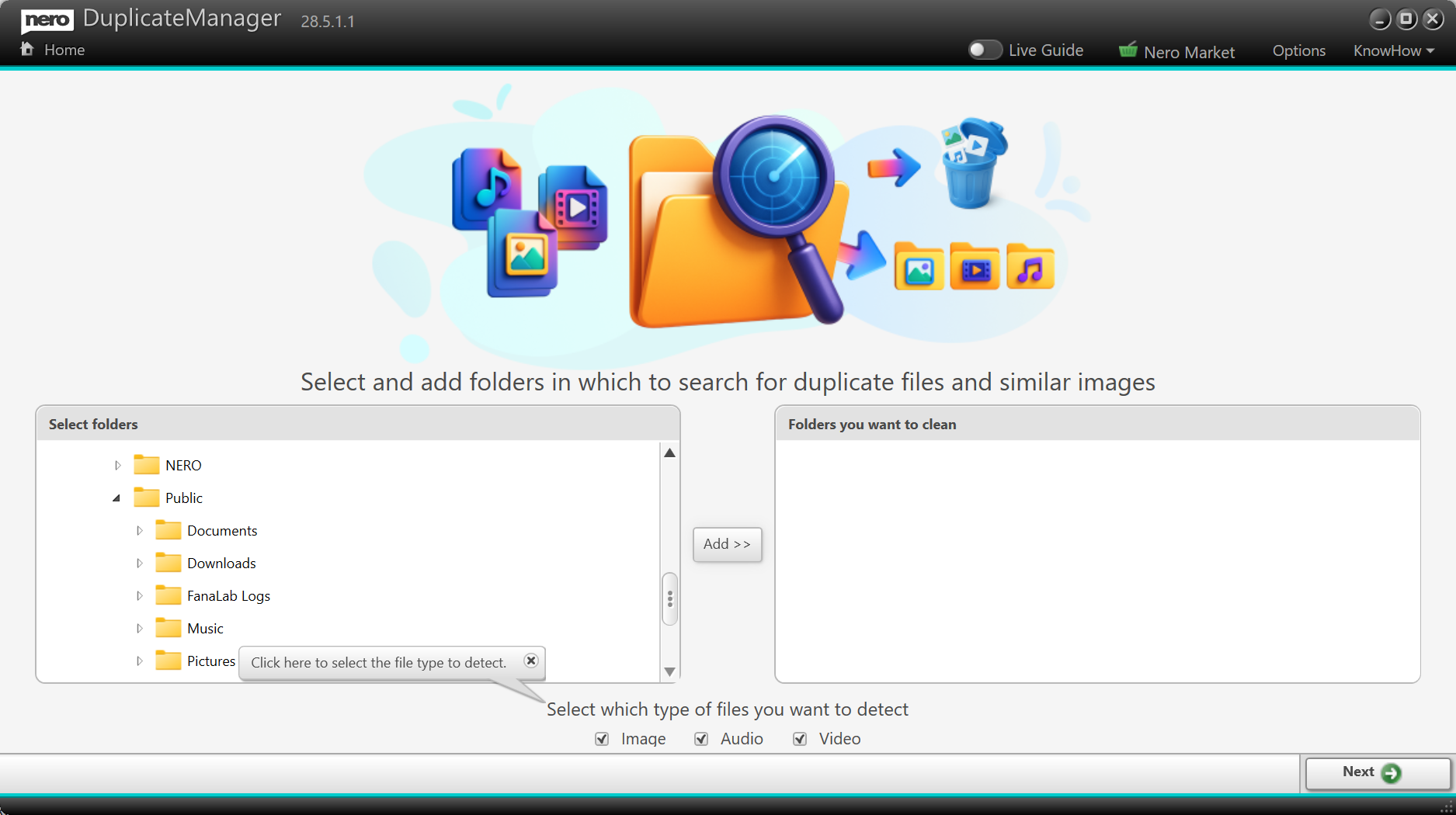
Этот экран хорошо показывает логику программы. Сначала пользователь выбирает папку в дереве слева, затем нажимает Add, проверяет список справа, отмечает Image, Audio или Video и переходит дальше через Next. Такой подход уменьшает риск случайно просканировать весь диск, когда нужно проверить только фотоархив, папку Music или каталог с видеопроектами.
После сканирования интерфейс меняется: сверху появляются вкладки Duplicate Images, Duplicate Audios, Duplicate Videos и Similar Images. В правой верхней части результата есть переключатели вида, включая List. В группах отображаются миниатюры, название или часть имени файла, путь, цветовая отметка и значок удаления на красной плашке. Слева от группы показываются краткие сведения: сколько файлов найдено, сколько остаётся, сколько удаляется, общий размер.
Кнопка Detail View полезна при спорных совпадениях. Она открывает подробное сравнение, когда одной миниатюры недостаточно. Для похожих фото это особенно важно: два изображения могут выглядеть близко в маленьком превью, но отличаться резкостью, выражением лица, положением объекта или обработкой.
Как пользоваться Nero DuplicateManager
Подготовка перед сканированием
Перед первым запуском стоит выбрать ограниченную область проверки. Nero DuplicateManager умеет работать с несколькими папками и дисками, но безопаснее начинать с одного понятного каталога: например, Pictures, Photos Vacation, Camera Import, Music или Videos. Так проще проверить результат и понять, как программа группирует файлы.
Для важных архивов желательно иметь резервную копию. Программа перемещает удалённые элементы в корзину, но для фото, рабочих видео и семейных архивов дополнительная копия на внешнем диске снижает риск ошибки. Особенно осторожно нужно работать с RAW, проектными папками видеоредакторов, экспортами для сайтов, обложками, превью и файлами, которые используются в документах или презентациях.
Перед сканированием лучше:
закрыть редакторы фото и видео, которые используют проверяемые файлы;
не добавлять системные папки Windows;
не смешивать личный архив и рабочие проектные каталоги без необходимости;
заранее понять, какие папки являются главными, а какие — резервными;
отдельно проверить папки со смартфона, камеры и внешнего диска;
включить только те типы файлов, которые нужны в конкретной задаче.
Выбор папок
Работа начинается с выбора источников. В левой области Select folders нужно раскрыть дерево каталогов и отметить папку, где хранятся медиафайлы. После этого кнопка Add переносит выбранный путь в правую область Folders you want to clean. В список можно добавить одну папку или несколько каталогов.
Несколько папок удобно проверять, когда нужно сравнить архивы между собой. Например, пользователь хранит фотографии в Pictures, старую копию на внешнем диске и отдельную папку после импорта со смартфона. Nero DuplicateManager анализирует выбранные области и показывает группы совпадений, где видно, какие копии находятся в разных местах.
Если задача ограничена фотографиями, достаточно оставить Image. Если нужно проверить музыкальную коллекцию, включается Audio. Для роликов и экспортов используется Video. Одновременная проверка Image, Audio и Video удобна при разборе общей медиатеки, но для первой очистки лучше идти по типам: сначала фото, затем музыка, затем видео.
Запуск анализа
После выбора папок и типов файлов нажимается Next. Программа переходит к анализу выбранных каталогов. Во время обработки в нижней части окна отображается ход операции. Закрывать окно или удалять файлы вручную из проверяемых папок в этот момент не нужно: результаты должны соответствовать фактическому состоянию архива.
Скорость анализа зависит от количества файлов, размера медиатеки, скорости диска и типа данных. Фотографии обычно обрабатываются быстрее, чем большие видеопапки. Сетевые диски и внешние накопители работают медленнее локального SSD. Для старых жёстких дисков полезно проверять архив частями, чтобы не превращать первый запуск в долгую операцию.
Проверка точных дубликатов
После анализа вкладка Duplicate Images показывает группы одинаковых изображений. В каждой группе один файл отмечен зелёным, а лишние копии — красным. Зелёный файл остаётся, красные элементы предназначены для удаления. Пользователь может изменить выбор вручную, если нужно оставить копию в другой папке.
Проверка точных дубликатов строится по простому принципу:
открыть группу Duplicate Images;
посмотреть миниатюры и количество файлов;
проверить путь к зелёному файлу;
убедиться, что красные копии действительно лишние;
при необходимости открыть Detail View;
перейти к следующей группе;
после проверки нажать Next или Remove на этапе удаления.
Важно смотреть не только на картинку, но и на путь. Файл в папке C:\Users\...\Pictures\Family может быть основным, а файл на внешнем диске — резервной копией. В другой ситуации наоборот: внешний диск хранит оригинал, а папка на компьютере содержит случайный дубль. Nero DuplicateManager даёт визуальное сравнение, но смысловую важность папки определяет пользователь.
Проверка похожих изображений
Вкладка Similar Images требует более внимательной работы. Здесь программа объединяет снимки, которые выглядят похоже или имеют общий источник. В верхней части результата расположены категории, например Series, Resized, Formats, Places, Motive и Other. Внутри групп видны миниатюры, путь и цветовая разметка.
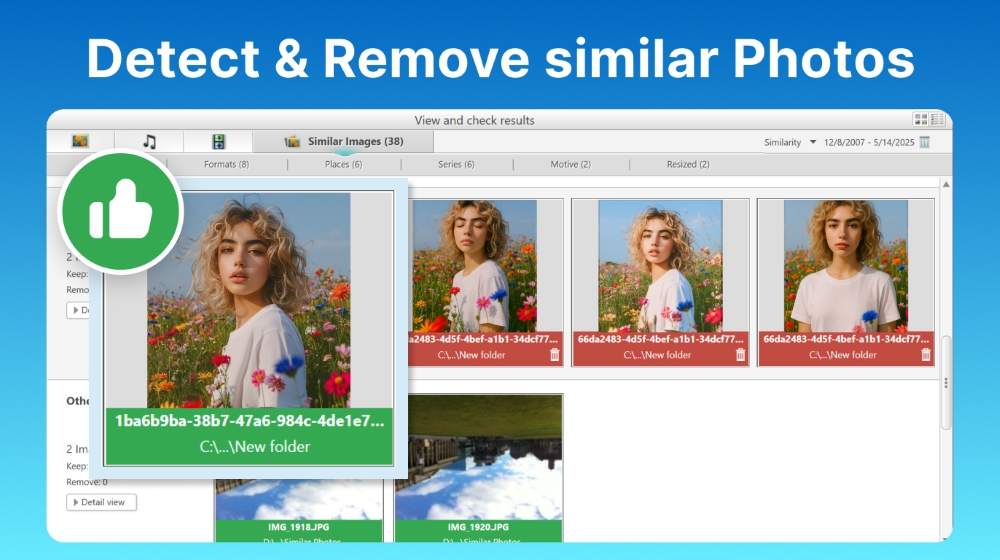
В похожих фото нельзя ориентироваться только на автоматическую разметку. Серийные снимки могут отличаться малозаметной деталью: один кадр резче, на другом лучше выражение лица, третий подходит для печати, четвёртый уже обработан. Для раздела Resized логика другая: уменьшенная копия может быть лишней, но иногда она нужна для сайта, профиля, документа или отправки.
В категории Formats следует особенно аккуратно сравнивать RAW, JPG, PNG и TIFF. RAW может быть исходником для обработки, JPG — готовой версией, PNG — вариантом с другим назначением, TIFF — промежуточным файлом для печати или редактирования. Внешне они могут выглядеть почти одинаково, но удалять их как дубликаты без понимания роли нельзя.
Проверка музыки и видео
Для музыки и видео в окне результатов используются вкладки Duplicate Audios и Duplicate Videos. Перед сканированием должны быть включены флажки Audio и Video в нижней части начального окна. В результатах группы отображаются по тому же принципу: одна копия остаётся, остальные можно удалить после проверки.
В музыкальной библиотеке перед удалением нужно смотреть на формат и расположение. MP3 удобен для совместимости, FLAC подходит для хранения без потерь, WAV может быть рабочим файлом. Если программа показывает похожую или повторяющуюся композицию, решение зависит от цели коллекции. Для экономии места можно оставить один формат, для архива — сохранить файл лучшего качества.
Видеодубликаты требуют ещё большего внимания. Один ролик может быть исходником, проектным экспортом, версией для отправки, сжатым файлом, копией для телефона и вариантом с другим разрешением. Если все эти файлы лежат рядом, программа помогает их увидеть, но удаление нужно связывать с назначением. Для домашнего архива часто оставляют исходник и готовую финальную версию, а промежуточные экспорты удаляют после проверки.
Удаление найденных дублей
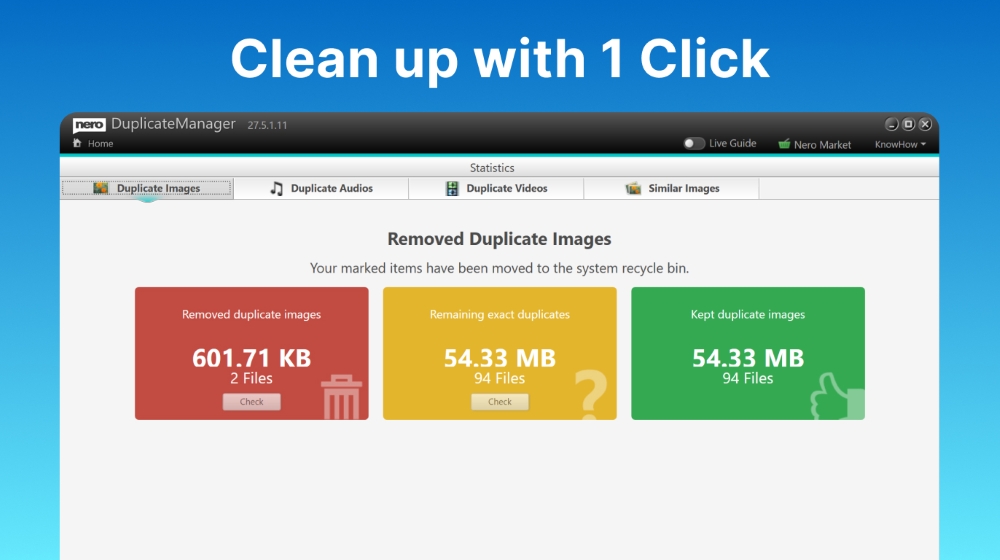
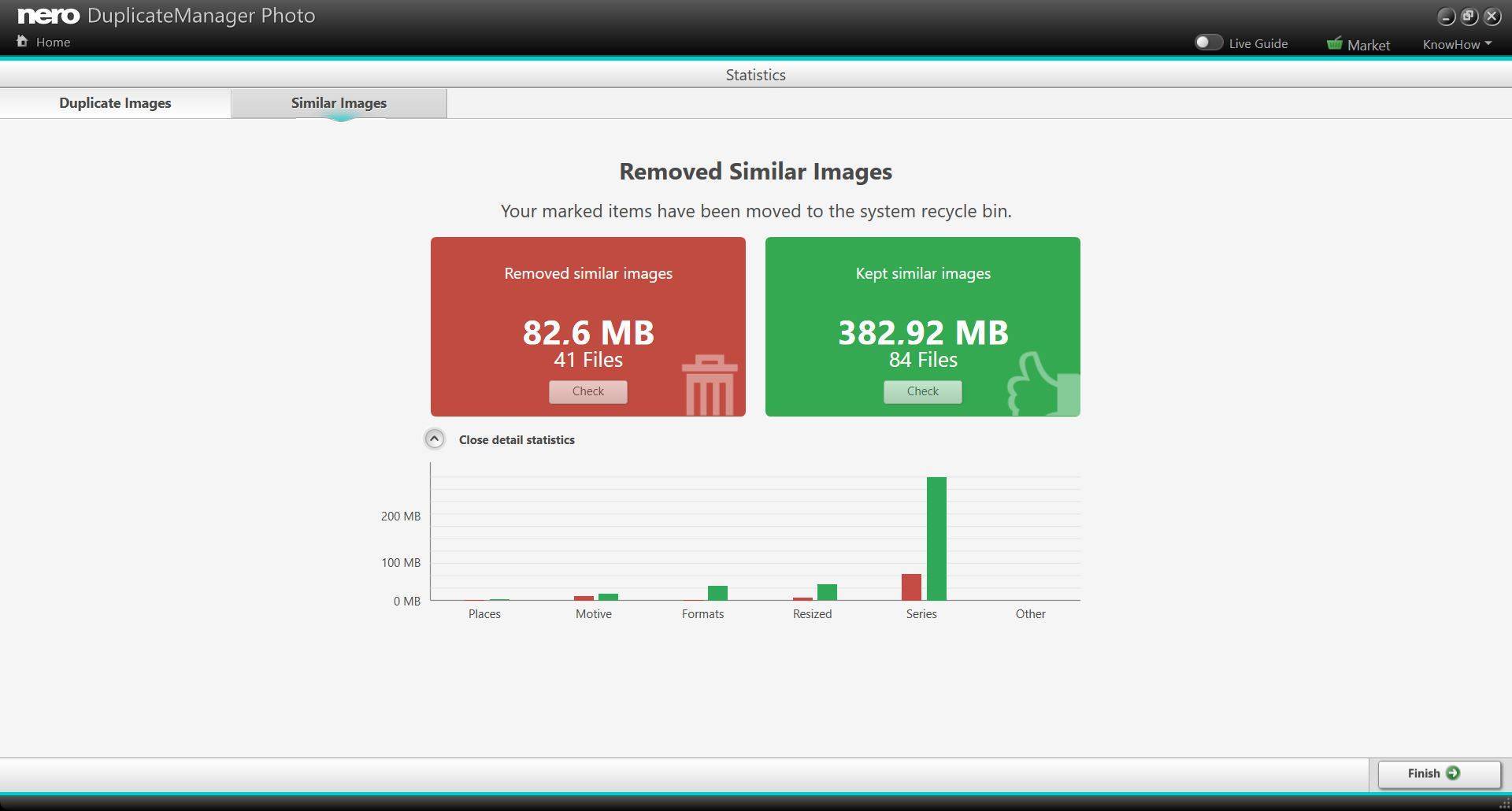
После проверки результатов пользователь переходит к удалению. В окне статистики Nero DuplicateManager показывает, сколько файлов удалено, сколько места освобождено и сколько дубликатов осталось. Красные блоки связаны с удалёнными элементами, зелёные — с сохранёнными, жёлтый блок может показывать оставшиеся точные дубликаты.
Удалённые элементы перемещаются в системную корзину. Это важная часть безопасности: после очистки можно открыть корзину и восстановить файл, если он был отмечен ошибочно. Итоговое окно помогает проверить результат: сколько файлов удалено, сколько оставлено, остались ли группы, которые программа не очистила полностью.
После удаления желательно открыть основные папки архива и проверить их вручную. Это не означает повторный разбор каждого файла: достаточно убедиться, что нужные альбомы, проекты и коллекции на месте, а свободное место действительно увеличилось. Для больших фотоархивов хорошая схема — удалять партиями: сначала точные дубликаты, затем похожие изображения, после этого музыку и видео.
Поиск похожих фото по категориям
Places
Places группирует похожие фотографии, связанные с местом. Эта категория полезна для поездок, прогулок, мероприятий и серий снимков, сделанных в одной локации. В архиве после отпуска может быть несколько почти одинаковых кадров здания, пейзажа, музея или пляжа. Nero DuplicateManager собирает такие изображения вместе, чтобы их можно было сравнить в одном блоке.
При работе с Places не стоит удалять всё похожее подряд. Фотографии из одного места могут рассказывать разные части события: общий вид, деталь, кадр с людьми, снимок для печати, вертикальный вариант для телефона. Удаление оправдано, когда несколько файлов действительно повторяют один и тот же кадр или отличаются только неудачной экспозицией, смазом, случайным дублем.
Series
Series — одна из самых полезных категорий для смартфонов и камер. Серийная съёмка создаёт несколько кадров с минимальными отличиями. Такие снимки занимают место, усложняют просмотр альбома и мешают быстро выбрать удачную фотографию.
В этой категории нужно смотреть на детали: резкость лица, положение рук, закрытые глаза, смаз, композицию, горизонт, лишние объекты в кадре. Nero DuplicateManager собирает похожие варианты в группу, а пользователь выбирает один или несколько снимков, которые действительно стоит оставить. Для семейных альбомов часто достаточно сохранить лучший кадр, а для профессиональной обработки можно оставить несколько вариантов с разной эмоцией или фазой движения.
Motives
Motives объединяет фотографии с близким сюжетом. Это не обязательно кадры одной непрерывной серии. Например, несколько изображений одного предмета, похожие портреты, повторяющиеся фотографии еды, цветов, документов или домашних животных. Визуальное сходство здесь важнее времени съёмки.
Motives полезен для очистки архивов, где много однотипных кадров. Пользователь может оставить лучшие изображения и убрать повторы, которые не добавляют ценности. В отличие от точных дублей, это всегда ручной выбор: похожий мотив не равен одинаковому файлу.
Resized
Resized показывает изображения, которые отличаются размером. Это частый результат отправки через мессенджеры, публикации в интернете, экспорта из редактора, подготовки обложек, аватаров, документов и презентаций.
Для личного архива уменьшенные копии часто лишние: исходник в полном разрешении обычно ценнее. Но для рабочих папок уменьшенный файл может использоваться в конкретном проекте. Поэтому Resized лучше проверять по пути. Если уменьшенная копия лежит в папке Export, Web, Preview или Docs, она может быть нужна. Если она находится рядом с оригиналом и не имеет отдельного назначения, её можно удалить после проверки.
Formats
Formats помогает найти изображения с одинаковым или близким содержанием, но в разных форматах. Типичный пример — RAW и JPG после съёмки, PNG и JPG после редактирования, TIFF и JPG после подготовки к печати.
Эта категория особенно важна для тех, кто работает с фотографиями не только как зритель, но и как автор. RAW хранит больше данных для обработки, JPG удобен для просмотра и отправки, PNG нужен для некоторых графических задач, TIFF может использоваться в печатном процессе. Визуально файлы похожи, но функционально они разные. Nero DuplicateManager показывает их рядом, а пользователь решает, какой формат действительно нужен.
Other
Other собирает похожие изображения, которые не попали в предыдущие категории. Здесь встречаются самые неоднозначные совпадения: близкие композиции, похожие объекты, частично совпадающие изображения, разные варианты обработки. Этот раздел лучше просматривать последним, когда точные дубликаты и понятные категории уже разобраны.
Other не стоит использовать для быстрой массовой очистки. Его задача — показать потенциальные повторы, которые требуют внимательного просмотра. Если группа вызывает сомнение, безопаснее оставить файлы и вернуться к ним позже.
Настройки и элементы управления, которые важно знать
Nero DuplicateManager не перегружает пользователя множеством технических параметров, но в программе есть несколько элементов, от которых зависит качество очистки.
Image, Audio и Video
Флажки Image, Audio и Video на первом экране определяют типы файлов для проверки. Если включить только Image, программа сканирует фотографии и изображения. Audio добавляет музыку и аудиофайлы. Video включает проверку видеороликов. Для больших архивов полезно запускать проверку по типам: это ускоряет разбор результатов и уменьшает количество групп на одном экране.
Add
Кнопка Add переносит выбранный каталог из левой области в правую область Folders you want to clean. Это защищает от случайного запуска: пока папка не добавлена в правый список, она не участвует в очистке. Перед нажатием Next нужно проверить, что в правой области нет лишних каталогов.
Next
Next переводит пользователя к следующему этапу: после выбора папок запускает анализ, после проверки результатов ведёт к удалению или итоговому экрану. Если кнопка неактивна, обычно нужно проверить, добавлена ли папка в список и выбран ли хотя бы один тип файлов.
Detail View
Detail View нужен для подробной проверки группы. Он полезен в Similar Images, где миниатюра не всегда показывает различия между кадрами. Через подробный просмотр проще сравнить резкость, цвет, композицию и путь к файлу.
Options
Options содержит общие параметры программы. Для фотоархива важен параметр Ignore images smaller than xxx KB. Он позволяет не учитывать слишком маленькие изображения, которые часто являются иконками, служебными картинками, миниатюрами или элементами интерфейса других программ. Это помогает не смешивать настоящие фотографии с техническими изображениями.
List
Режим List удобен, когда нужно смотреть не только превью, но и файловые сведения. Для фотографий визуальная сетка обычно понятнее, но для музыки, видео и больших каталогов список помогает быстрее оценивать расположение файлов.
Similarity
Ползунок Similarity связан с похожими изображениями. Чем выше требование сходства, тем ближе должны быть фотографии в группе. Если снизить порог, программа покажет больше совпадений, но среди них будет больше спорных групп. Для первой очистки лучше работать с более очевидными совпадениями, а к расширенному поиску похожих кадров переходить после удаления точных дублей.
Поддерживаемые форматы изображений
Nero DuplicateManager работает с распространёнными форматами изображений, включая JPEG, TIFF, PNG, BMP, TIF, JPG, HEIC и часть RAW-форматов. Для фотоархива это важный набор: JPEG и JPG встречаются в смартфонах и камерах, PNG часто используется после редактирования, HEIC характерен для устройств Apple, RAW хранит исходные данные камеры.
| Категория | Форматы |
| Поддерживаются | JPEG, TIFF, PNG, BMP, TIF, JPG, HEIC |
| Поддерживаются частично | RAW-форматы: arw, cr2, dcr, dng, erf, iiq, kdc, mef, mos, mrw, nef, orf, pef, raf, raw, rw2, sr2, srw, x3f и другие |
| Не поддерживаются | GIF, ICO, JPE, WMF |
Поддержка HEIC важна для пользователей iPhone и iPad. Такие файлы часто попадают на компьютер через импорт фотографий, облачную синхронизацию или ручное копирование. Если в архиве рядом лежат HEIC и JPG, Nero DuplicateManager помогает увидеть пересечения и понять, какие файлы действительно нужны.
RAW требует более аккуратного подхода. В фотографическом архиве RAW и JPG не всегда являются дублями в бытовом смысле. RAW нужен для обработки, JPG — для просмотра и отправки. Если пользователь хранит оба варианта намеренно, удалять RAW только потому, что рядом есть похожий JPG, не нужно. Nero DuplicateManager помогает найти пары и группы, но финальное решение зависит от роли файла.
Неподдерживаемые GIF, ICO, JPE и WMF лучше проверять другими средствами, если они важны для конкретного архива. Для поиска файлов по расширению и ручной проверки можно использовать инструменты из раздела поиск файлов на FreeExe. Для обычного фотоархива отсутствие этих форматов редко становится проблемой, потому что основная масса пользовательских снимков хранится в JPG, JPEG, HEIC, PNG, TIFF или RAW.
Системные требования
Nero DuplicateManager работает в среде Windows и требует ресурсов, характерных для настольной программы обработки медиаархива. Основная нагрузка приходится на диск и процессор во время анализа, а также на оперативную память при работе с большим количеством миниатюр и групп.
| Компонент | Требование |
| Операционная система | Windows 11, Windows 10, Windows 8.1, Windows 8, Windows 7 SP1 Home Premium, Professional или Ultimate |
| Разрядность | 32-bit и 64-bit |
| Процессор | AMD или Intel с частотой 2 GHz |
| Оперативная память | 1 GB RAM |
| Место на диске | 1 GB для типовой установки компонентов |
| Дополнительные компоненты | Microsoft .NET 4.5.2, Microsoft DirectX |
| Браузерный компонент | Internet Explorer 11 и выше |
| Подключение к интернету | требуется для установки и периодической проверки лицензии |
| Для Windows 8.1 | April 2014 Update и Servicing Stack Update |
При работе с большими фотоархивами формальные минимальные требования не всегда отражают комфорт. Если в папке десятки тысяч фотографий, видео в высоком разрешении или архив расположен на медленном внешнем диске, сканирование занимает больше времени. Для таких задач лучше использовать локальный SSD, проверять данные частями и не запускать одновременно тяжёлые операции копирования.
Наличие 1 GB RAM — минимальный уровень, но для современной Windows и большого набора миниатюр комфортнее система с большим объёмом памяти. Это особенно заметно при Similar Images, где программе нужно не просто сверить файлы, а показать группы визуально похожих изображений.
Работа с большими архивами: как выстроить порядок
Большой архив нельзя чистить как одну хаотичную папку. Nero DuplicateManager удобнее использовать по этапам. Сначала стоит определить главный каталог хранения. Для фотографий это может быть Pictures или отдельный диск Photo Archive. Для музыки — Music или папка медиаплеера. Для видео — Videos, Movies или экспортная папка видеоредактора.
Оптимальный порядок такой:
проверить главный архив фотографий;
отдельно сравнить главный архив с внешним диском;
разобрать точные дубликаты;
перейти к Similar Images;
проверить Resized и Formats;
отдельно обработать музыку;
отдельно обработать видео;
очистить корзину только после контрольного просмотра.
Если сразу добавить весь диск, результаты будут обширными и менее удобными. Программа покажет много групп, но пользователю будет труднее понять, какие папки важнее. Разбор по каталогам даёт больше контроля: сначала удаляются очевидные копии, затем спорные похожие файлы, потом крупные видеодубли.
Для внешних накопителей Nero DuplicateManager полезен в двух сценариях. Первый — поиск копий внутри самого диска. Второй — сравнение внешнего диска с папкой на компьютере. Если внешний диск является резервной копией, удалять с него файлы нужно осторожно. В такой ситуации лучше чистить рабочий архив, а резервный диск обновлять только после проверки.
Безопасность удаления и контроль результата
Главный риск в любой программе поиска дублей — удалить не копию, а нужную версию. Nero DuplicateManager снижает этот риск через визуальное сравнение, цветовые отметки, предпросмотр, Detail View и перемещение удалённых файлов в корзину. Но безопасность зависит не только от программы, а от порядка работы пользователя.
Красная отметка в результатах означает файл, выбранный для удаления. Зелёная отметка показывает файл, который остаётся. В точных дубликатах такая разметка обычно проще: программа показывает одинаковые файлы, и пользователь проверяет путь. В Similar Images красный и зелёный цвет не освобождают от ручного решения, потому что похожие фотографии могут быть разными по смыслу.
Особенно внимательно нужно проверять:
RAW рядом с JPG;
TIFF рядом с JPG;
исходные видео рядом с экспортом;
аудио в MP3 рядом с FLAC;
уменьшенные изображения для документов;
папки сайтов и презентаций;
архивы с семейными фотографиями;
старые копии с внешних дисков;
файлы, которые лежат в проектных папках;
изображения с одинаковым сюжетом, но разной обработкой.
После очистки Nero DuplicateManager показывает статистику. Это не просто красивый финальный экран, а контрольная точка. Если в жёлтом блоке остаются exact duplicates, значит не все точные дубликаты удалены. Если зелёный блок показывает большое количество сохранённых файлов, значит программа оставила копии, которые были выбраны как основные. После этого нужно открыть корзину и не очищать её сразу, пока не проверены важные папки.
Отзывы пользователей и профильных изданий
Оценки в профильных каталогах
Softpedia оценивает Nero Duplicate Manager Photo как простую и понятную программу для поиска одинаковых и похожих изображений. В обзоре подчёркиваются современный минималистичный интерфейс, верхняя панель с Home и последовательная схема работы: добавить путь, нажать Next, проверить найденные изображения. Отдельно отмечается, что программа не требует специальных знаний и подходит для пользователей, которым нужно быстро разобрать фотоархив.
FileHorse выделяет визуальный способ сравнения найденных копий и безопасное удаление через Recycle Bin. Такой акцент важен: для программ поиска дублей недостаточно просто найти совпадения. Пользователь должен видеть, что именно удаляется, и иметь путь назад, если решение оказалось ошибочным.
FileHippo описывает Nero DuplicateManager Photo как утилиту с двумя режимами для изображений: Image Cleanup для очевидных дублей и Image Recognition для похожих картинок. Такое разделение хорошо совпадает с реальной логикой работы: сначала удаляются точные копии, затем вручную разбираются похожие кадры.
Пользовательские оценки
В пользовательских отзывах чаще всего повторяются три темы: удобство простого сценария, осторожность при удалении похожих фотографий и претензии к установке или старым цифровым поставкам. Положительные оценки обычно связаны с тем, что программа быстро собирает дубли в группы и не заставляет вручную сравнивать каждую папку.
Негативные оценки старых карточек продукта нужно отделять от оценки самой функции поиска дублей. Часть жалоб относится к установке, заказу, поддержке или старым поставкам, а не к алгоритму сравнения изображений. Для обзора программы важнее то, как Nero DuplicateManager решает задачу внутри интерфейса: выбирает папки, анализирует медиафайлы, показывает группы, даёт визуальную разметку и переносит удалённое в корзину.
Для пользователя практический вывод такой: Nero DuplicateManager подходит тем, кто хочет разбирать медиатеку визуально и не настраивать десятки технических условий. Тем, кто ждёт глубокой ручной настройки каждого критерия сравнения, больше подойдут технические аналоги вроде Duplicate Cleaner Pro или AllDup.
Сравнение с аналогами
Nero DuplicateManager относится к утилитам поиска дублей, но внутри этого класса есть разные подходы. Одни программы рассчитаны на универсальный файловый поиск, другие — на фотографии, третьи — на профессиональные настройки, четвёртые — на бесплатное использование. Поэтому сравнивать Nero DuplicateManager нужно не с абстрактной программой для чистки, а с конкретными решениями.
| Программа | Платформа | Фото | Похожие фото | Музыка | Видео | Основная сильная сторона | Основное ограничение |
| Nero DuplicateManager | Windows | да | да | да | да | визуальная очистка медиатеки Nero | меньше технических условий, чем у специализированных файловых сканеров |
| Duplicate Cleaner Pro | Windows | да | да | да | да | гибкие режимы Regular, Image, Audio, Video | сложнее для новичка |
| dupeGuru | Windows, macOS, Linux | да | да | да | ограниченно через общий файловый поиск | бесплатность и кроссплатформенность | интерфейс и сценарий менее ориентированы на медиаархив Nero |
| AllDup | Windows | да | да | да | да | большое количество критериев поиска | больше технических настроек |
| Auslogics Duplicate File Finder | Windows | да | частично по типам файлов | да | да | простая бесплатная проверка личных файлов | меньше акцента на категориях похожих фото |
| Cisdem Duplicate Finder | Windows, macOS | да | да | да | да | поддержка Windows и macOS, работа с похожими фото | коммерческая модель и другой интерфейс |
Nero DuplicateManager и Duplicate Cleaner Pro
Duplicate Cleaner Pro — более технический инструмент. В нём есть Regular Mode, Image Mode, Audio Mode и Video Mode. Regular Mode работает с разными типами файлов, Image Mode сравнивает изображения, Audio Mode ориентирован на аудио, Video Mode — на видеодубликаты. Для опытного пользователя это даёт гибкость: можно тонко выбирать критерии и область поиска.
Nero DuplicateManager проще. Он больше похож на мастер очистки медиатеки: выбрать папки, включить Image, Audio или Video, нажать Next, проверить группы, удалить лишнее. Для домашнего пользователя это удобнее, потому что программа не заставляет сначала разбираться в множестве условий. Для сложных задач с документами, архивами и техническими папками Duplicate Cleaner Pro даёт больше контроля.
Nero DuplicateManager и dupeGuru
dupeGuru ценят за бесплатность, открытость и поддержку Windows, macOS и Linux. Он подходит тем, кто хочет искать дубликаты на разных системах и не привязываться к коммерческому пакету. Программа умеет искать совпадения по имени и содержимому, а также работать с похожими именами.
Nero DuplicateManager лучше вписывается в сценарий пользователя Windows, который разбирает фото, музыку и видео в визуальном интерфейсе Nero. Особенно заметно отличие на Similar Images: категории Places, Series, Motives, Resized, Formats и Other делают разбор фотоархива понятнее для обычного пользователя. dupeGuru рациональнее выбирать для бесплатной универсальной проверки, Nero DuplicateManager — для медиатеки и наглядного отбора.
Nero DuplicateManager и AllDup
AllDup — мощная бесплатная программа для Windows, которая ищет дубликаты по содержимому, свойствам файла и специальным характеристикам, включая похожие изображения и музыкальные треки. У неё есть встроенный файловый менеджер, удаление, перемещение и резервное копирование найденных дублей.
Nero DuplicateManager выигрывает там, где нужен более простой путь без глубокого изучения параметров. AllDup сильнее для пользователя, который хочет задавать точные условия и контролировать разные типы файлов. Nero DuplicateManager удобнее для владельца медиатеки, которому нужно быстро разобрать фотографии, песни и видео в одном понятном процессе.
Nero DuplicateManager и Auslogics Duplicate File Finder
Auslogics Duplicate File Finder — популярная бесплатная утилита для Windows, которую часто используют для поиска одинаковых изображений, музыки, видео и других личных файлов. На FreeExe есть отдельная страница Auslogics Duplicate File Finder, поэтому этот вариант удобно рассматривать как более простой и массовый аналог.
Nero DuplicateManager отличается акцентом на похожие фото и мультимедийную структуру результата. В нём важны вкладки Duplicate Images, Duplicate Audios, Duplicate Videos и Similar Images, цветовая разметка и категории похожих изображений. Auslogics Duplicate File Finder подходит для быстрой бесплатной проверки, Nero DuplicateManager — для более визуального разбора медиатеки.
Nero DuplicateManager и Cisdem Duplicate Finder
Cisdem Duplicate Finder интересен тем, что работает на Windows и macOS, ищет дубликаты фото, видео, аудио, документов и других файлов, а также находит похожие фотографии. Для пользователя Mac это более естественный вариант, потому что Nero DuplicateManager ориентирован на Windows.
Nero DuplicateManager лучше подходит тем, кто уже использует программы Nero или хочет отдельный инструмент для мультимедийной коллекции на Windows. Cisdem Duplicate Finder рациональнее выбирать, когда нужна поддержка macOS или единый инструмент для разных платформ.
Nero DuplicateManager и старые утилиты поиска дублей
Старые программы вроде NoClone, CloneSpy, Duplicate Remover Free и LookDisk полезны как отдельные инструменты поиска файлов, но их интерфейс и сценарии отличаются от Nero DuplicateManager. На FreeExe есть страницы NoClone, CloneSpy, Duplicate Remover Free и LookDisk. Эти программы стоит рассматривать, когда нужна именно классическая проверка файлов, а не визуальная разборка медиатеки.
Плюсы Nero DuplicateManager
Плюсы:
программа ориентирована на медиаархив, а не на абстрактную чистку всех файлов подряд;
поддерживается поиск точных дубликатов изображений;
есть отдельный режим похожих фотографий;
Similar Images разбиты на понятные категории: Places, Series, Motives, Resized, Formats и Other;
поддерживаются распространённые форматы изображений, включая JPG, JPEG, PNG, TIFF, BMP и HEIC;
часть RAW-форматов участвует в проверке, что важно для фотоархивов с камер;
в рабочем окне доступны типы Image, Audio и Video;
результаты разделяются по вкладкам Duplicate Images, Duplicate Audios, Duplicate Videos и Similar Images;
цветовая разметка помогает быстро отличить удаляемые и сохраняемые файлы;
Detail View помогает проверять спорные группы;
удалённые элементы перемещаются в системную корзину;
итоговая статистика показывает объём удалённых и оставленных файлов;
запуск через Nero Start удобен для пользователей пакета Nero;
программа подходит для разборки архивов со смартфонов, камер, флешек, внешних дисков и облачных папок.
Минусы и ограничения
Минусы:
программа ориентирована на Windows;
для установки и периодической проверки лицензии требуется подключение к интернету;
похожие изображения требуют ручного решения, потому что визуальное сходство не всегда означает ненужный дубль;
GIF, ICO, JPE и WMF не входят в список поддерживаемых форматов изображений;
RAW-файлы нужно проверять особенно внимательно, так как они часто являются исходниками, а не лишними копиями;
универсальные файловые сканеры дают больше технических условий для поиска по любым типам данных;
для macOS удобнее рассматривать отдельные аналоги;
при больших видеопапках проверка зависит от скорости диска и размера файлов;
автоматическая цветовая рекомендация не заменяет понимание структуры личного архива.
Кому подойдёт Nero DuplicateManager
Nero DuplicateManager хорошо подходит пользователям Windows, у которых медиатека стала слишком большой для ручной проверки. Это не программа для тех, кто хочет один раз нажать кнопку и бездумно стереть всё лишнее. Её ценность в другом: она показывает группы совпадений, визуально выделяет удаляемые элементы, помогает сравнить похожие фото и даёт возможность контролировать итог.
Программа особенно полезна:
владельцам больших фотоархивов;
пользователям, которые часто импортируют снимки со смартфона;
тем, кто хранит фотографии с камеры в RAW и JPG;
владельцам внешних дисков с резервными копиями;
пользователям, которые часто пересылают фото через мессенджеры;
тем, кто делает серии снимков и HDR;
владельцам музыкальных коллекций с повторяющимися треками;
пользователям, которые много экспортируют видео;
тем, кто уже работает в экосистеме Nero;
домашним пользователям, которым важен визуальный контроль.
Для новичка Nero DuplicateManager удобен тем, что не требует понимания сложных алгоритмов сравнения. Достаточно выбрать папку, нажать Add, оставить нужные типы файлов и перейти к Next. Для опытного пользователя программа полезна как быстрый инструмент предварительной очистки медиатеки перед более тонкой сортировкой.
Когда лучше выбрать другую программу
Nero DuplicateManager не является универсальным ответом для всех задач поиска дублей. Если нужно искать не только медиафайлы, но и документы, архивы, исходники проектов, базы данных, временные файлы и сложные рабочие каталоги, лучше смотреть в сторону более технических инструментов.
Другой вариант стоит выбрать в таких случаях:
нужна бесплатная кроссплатформенная программа — подойдёт dupeGuru;
требуется тонкая настройка критериев поиска — лучше рассмотреть Duplicate Cleaner Pro или AllDup;
нужна работа на macOS — подойдут Cisdem Duplicate Finder или dupeGuru;
нужна простая бесплатная утилита для Windows — можно начать с Auslogics Duplicate File Finder;
требуется поиск по редким форматам изображений, которые Nero DuplicateManager не поддерживает;
нужно массово проверять любые документы и архивы, а не только медиатеку;
важны сценарии перемещения, резервного копирования и технического управления найденными дублями.
Для сайта с подборками программ Nero DuplicateManager логично связывать с разделами оптимизации системы, поиска файлов и утилит для HDD, SSD, USB и Flash, но сам обзор этой программы должен оставаться в рамках медиадубликатов.
Типичные ошибки при работе с Nero DuplicateManager
Добавлять весь диск без отбора папок
Проверка всего диска создаёт слишком много результатов. Пользователь видит большое количество групп, среди которых смешиваются фотографии, служебные изображения, музыка, видео, кэш и проектные папки. Без понимания структуры архива это повышает риск удалить нужный файл.
Лучше начинать с конкретной папки: Pictures, Music, Videos, импорт с камеры или внешний диск с фотографиями. После проверки одного каталога проще перейти к следующему.
Удалять Similar Images без просмотра
Похожие изображения не равны точным копиям. В группе Similar Images могут быть разные кадры одной серии, разные обработки, исходник и экспорт, вертикальная и горизонтальная композиция. Удаление без Detail View безопасно только для очевидных случаев, где пользователь точно понимает, что перед ним лишние варианты.
Не смотреть путь к файлу
Путь часто важнее миниатюры. Одинаковое фото в рабочей папке и резервной копии выполняет разные задачи. Если удалить файл из главного архива, оставив копию во временной папке, порядок не улучшится. Перед удалением нужно смотреть, где находится зелёный файл и где лежат красные элементы.
Путать RAW и JPG
RAW и JPG могут выглядеть одинаково, но это разные рабочие состояния снимка. RAW нужен для обработки, JPG — для просмотра, отправки или публикации. В категории Formats такие пары нужно проверять вручную. Удалять RAW стоит только тогда, когда пользователь точно решил не хранить исходники.
Удалять уменьшенные копии из рабочих папок
Resized помогает найти изображения меньшего размера, но уменьшенная копия может быть нужна для сайта, презентации, документа, профиля или отправки. Если файл лежит в папке проекта, его удаление может нарушить связанный материал. Перед очисткой Resized нужно смотреть расположение и назначение файла.
Очищать корзину сразу после удаления
Нужно оставить корзину нетронутой до контрольной проверки. После завершения Nero DuplicateManager стоит открыть основные папки и убедиться, что нужные альбомы, треки и ролики на месте. Только после этого можно окончательно освобождать место.
Практический чек-лист перед удалением
Перед нажатием кнопки удаления стоит пройти короткую проверку:
в правой области Folders you want to clean нет лишних папок;
выбраны только нужные типы Image, Audio и Video;
точные дубликаты проверены по пути;
Similar Images просмотрены вручную;
серии снимков сравнивались через миниатюры или Detail View;
RAW и JPG не удаляются как обычные одинаковые копии без проверки;
видео проверены по назначению: исходник, экспорт, сжатая версия;
музыка проверена по формату и качеству;
красным отмечены только ненужные файлы;
зелёным отмечены файлы, которые должны остаться;
корзина после удаления не очищается сразу;
итоговая статистика просмотрена.
Такой чек-лист особенно полезен при первой очистке. После нескольких запусков пользователь лучше понимает логику Nero DuplicateManager, но для важных архивов ручной контроль всё равно остаётся обязательным.
Подробный сценарий: очистка фотоархива со смартфона
Представим типичную папку с фотографиями со смартфона. В ней лежат HEIC, JPG, уменьшенные копии после отправки, кадры из серийной съёмки и изображения после редактирования. Задача — убрать очевидные повторы и не потерять важные снимки.
Сначала в Nero DuplicateManager выбирается папка со смартфонным архивом. Включается Image, а Audio и Video отключаются, чтобы не смешивать результаты. После Add папка появляется в Folders you want to clean. Затем нажимается Next.
На первом этапе нужно открыть Duplicate Images. Здесь удаляются точные копии: повторный импорт, одинаковые фотографии с разными путями, случайные копии. После этого стоит перейти к Similar Images и начать с Series. В сериях выбирается лучший кадр по резкости, лицам и композиции. Затем проверяется Resized: уменьшенные копии удаляются, если они не используются отдельно. В Formats сравниваются HEIC, JPG и RAW, если они присутствуют.
После очистки пользователь смотрит статистику, открывает корзину и проверяет главную папку. Корзина очищается только после уверенности, что важные фотографии сохранены.
Подробный сценарий: очистка видеопапки
Видеопапки часто содержат крупные файлы, поэтому даже небольшой набор дублей может занимать много места. Для такой задачи в Nero DuplicateManager нужно выбрать каталог Videos, Movies или папку экспорта видеоредактора, включить Video и отключить лишние типы.
После анализа результаты отображаются на вкладке Duplicate Videos. В каждой группе нужно смотреть путь и назначение файла. Если один ролик лежит в папке проекта, а второй — в папке для отправки, они не всегда взаимозаменяемы. Если один файл является исходником, его лучше не удалять. Если рядом лежат несколько одинаковых экспортов с промежуточными названиями, лишние можно убрать после просмотра.
Для видео особенно полезно разбирать архив по папкам. Сначала финальные экспорты, затем временные папки, затем внешний диск. Это уменьшает риск перепутать оригинал с копией.
Подробный сценарий: очистка музыкальной коллекции
Музыкальная коллекция часто включает повторяющиеся альбомы, отдельные треки, разные форматы и копии после импорта в медиаплеер. В Nero DuplicateManager для такой задачи включается Audio, а проверяемая папка добавляется через Add.
После сканирования пользователь открывает Duplicate Audios. В группах нужно смотреть расположение трека и формат. Если в коллекции есть MP3 и FLAC одного трека, решение зависит от цели. Для экономии места можно оставить MP3, для архива лучше сохранить FLAC. Если повтор лежит в старой папке импорта и в основной музыкальной библиотеке, обычно оставляют файл в основной структуре.
Музыку не стоит чистить только по размеру. Разные форматы и битрейты могут давать разные размеры при одной композиции. Nero DuplicateManager помогает найти повторы, но решение о качестве остаётся за пользователем.
FAQ
Можно ли искать только фотографии?
Да. На первом экране достаточно оставить включённым Image и не использовать Audio и Video. После сканирования результаты будут связаны с изображениями, а основные вкладки для проверки — Duplicate Images и Similar Images.
Можно ли искать музыку и видео?
Да. Для этого в нижней части начального окна используются флажки Audio и Video. После анализа найденные группы отображаются во вкладках Duplicate Audios и Duplicate Videos.
Чем Duplicate Images отличается от Similar Images?
Duplicate Images показывает точные дубликаты изображений. Similar Images показывает похожие фото: серии, ресайзы, разные форматы, близкие сюжеты и другие визуальные совпадения. Точные дубликаты проще удалять, похожие изображения нужно просматривать вручную.
Какие форматы изображений поддерживаются?
Nero DuplicateManager поддерживает JPEG, TIFF, PNG, BMP, TIF, JPG, HEIC и часть RAW-форматов. GIF, ICO, JPE и WMF не поддерживаются.
Что означает красная и зелёная разметка?
Красный цвет показывает файлы, выбранные для удаления. Зелёный цвет показывает файл, который остаётся. Перед удалением нужно проверить путь и назначение файлов, особенно в Similar Images.
Можно ли восстановить удалённые файлы?
Удалённые элементы перемещаются в системную корзину. Пока корзина не очищена, файлы можно восстановить средствами Windows. После очистки корзины восстановление становится отдельной задачей, не связанной с Nero DuplicateManager.
Почему похожие фотографии нельзя удалять автоматически?
Похожие фотографии могут быть разными по смыслу. Два кадра одной серии отличаются резкостью, выражением лица, композицией или обработкой. Программа помогает найти группу, но выбирать лучший вариант должен пользователь.
Подходит ли программа для RAW?
Да, Nero DuplicateManager работает с частью RAW-форматов. RAW нужно проверять осторожно: это часто исходник для обработки, а не лишняя копия JPG. Для фотографов безопаснее сохранять RAW, пока не принято осознанное решение о структуре архива.
Нужен ли Nero DuplicateManager, если есть проводник Windows?
Проводник помогает сортировать файлы по имени, дате и размеру, но не группирует похожие фотографии по категориям и не показывает медиаархив в виде наборов совпадений. Nero DuplicateManager полезен там, где простая сортировка уже не помогает.
Что делать, если кнопка Next неактивна?
Нужно проверить, добавлена ли папка в правую область Folders you want to clean и выбран ли хотя бы один тип файлов: Image, Audio или Video. Без этих условий переход к анализу не имеет смысла.
Итог
Nero DuplicateManager — программа для пользователей Windows, которым нужно навести порядок в медиатеке без ручного сравнения тысяч файлов. Она сильна в фотоархивах, где есть точные копии, серии, уменьшенные изображения, разные форматы и похожие сюжеты. Дополнительная проверка музыки и видео делает её полезной не только для папки Pictures, но и для общей домашней коллекции.
Главное преимущество Nero DuplicateManager — визуальный сценарий. Пользователь видит группы, миниатюры, вкладки Duplicate Images, Duplicate Audios, Duplicate Videos и Similar Images, цветовую разметку, Detail View и итоговую статистику. Это удобнее обычного поиска по имени файла и безопаснее слепой массовой очистки.
Для разовой проверки фотоархива достаточно выбрать одну папку, включить Image, удалить точные дубликаты и вручную пройти Similar Images. Для регулярной работы лучше чистить архив по этапам: фото, музыка, видео, внешние диски, резервные копии. Для сложных технических задач с любыми типами файлов рациональнее использовать Duplicate Cleaner Pro, AllDup или dupeGuru, но для визуальной очистки медиатеки Nero DuplicateManager остаётся понятным и предметным инструментом.
Список изменений
Фокус на фотоархиве:
- Nero DuplicateManager начинался как инструмент для очистки изображений. Название Nero DuplicateManager Photo отражает ранний акцент: программа разбирала фотоархив, искала точные дубликаты и помогала удалить повторяющиеся снимки. Этот сценарий логично связан с продуктами Nero: у многих пользователей Nero хранит, импортирует, редактирует и записывает мультимедиа, а фотоархив быстро превращается в набор копий.
- Первоначальная ценность программы была в том, что она закрывала проблему, которую неудобно решать вручную. Проверить тысячи фотографий глазами, сравнить имена, размеры, папки и версии почти невозможно. Nero DuplicateManager предложил более понятный путь: пользователь выбирает папки, программа группирует совпадения, затем лишние элементы удаляются через визуальную разметку.
Nero Platinum 2019 и похожие изображения:
- В Nero Platinum 2019 у Nero DuplicateManager Photo появился режим Find similar images. Это важный этап, потому что программа перестала ограничиваться только точными копиями. Похожие изображения — основная боль современных фотоархивов: смартфоны делают серии, HDR создаёт несколько вариантов кадра, редакторы сохраняют обработанные версии, мессенджеры уменьшают изображения.
- Вместе с режимом похожих изображений появилась категоризация: Places, Series, Motives, Resized, Formats и Other. Такое разделение изменило работу с программой. Пользователь стал видеть не просто набор похожих миниатюр, а причину сходства: серия, место, формат, размер или другой тип совпадения.
Улучшение работы с RAW и современными форматами:
- Поддержка HEIC и части RAW-форматов сделала Nero DuplicateManager полезнее для архивов, собранных с разных устройств. HEIC важен для пользователей устройств Apple, RAW — для фотографов и владельцев камер. При этом RAW остаётся особым случаем: предпросмотр и корректная обработка зависят от поддержки конкретных камер и системных компонентов.
- Для фотографа это означает, что Nero DuplicateManager можно использовать как вспомогательный инструмент разбора архива, но не как замену каталогу в Lightroom, Capture One или другой системе хранения исходников. Программа помогает найти похожие и повторяющиеся файлы, а решение о сохранении RAW остаётся за пользователем.
Переход от фотоархива к медиатеке:
- Следующий этап развития — добавление аудио и видео. Nero DuplicateManager стал полезен не только для папок Pictures, но и для Music, Videos, Movies, внешних накопителей и общих медиапапок. В интерфейсе появились типы Image, Audio и Video, а в результатах — вкладки Duplicate Audios и Duplicate Videos.
- Это расширение меняет аудиторию программы. Если Nero DuplicateManager Photo был прежде всего инструментом для фотографий, то Nero DuplicateManager в нынешней логике подходит для домашней медиатеки целиком. Пользователь может разобрать фотографии, затем музыку, затем видео, не переходя к другой программе.


 *EXE — расширение исполняемого файла. Сайт является партнером проекта
Оставте свой отзыв о Nero DuplicateManager